Technik radí seniorům: tohle 1 nastavení v mobilu zvětší písmo i tlačítka. Děti o něm vědí, rodičům ho ale nikdo neukázal
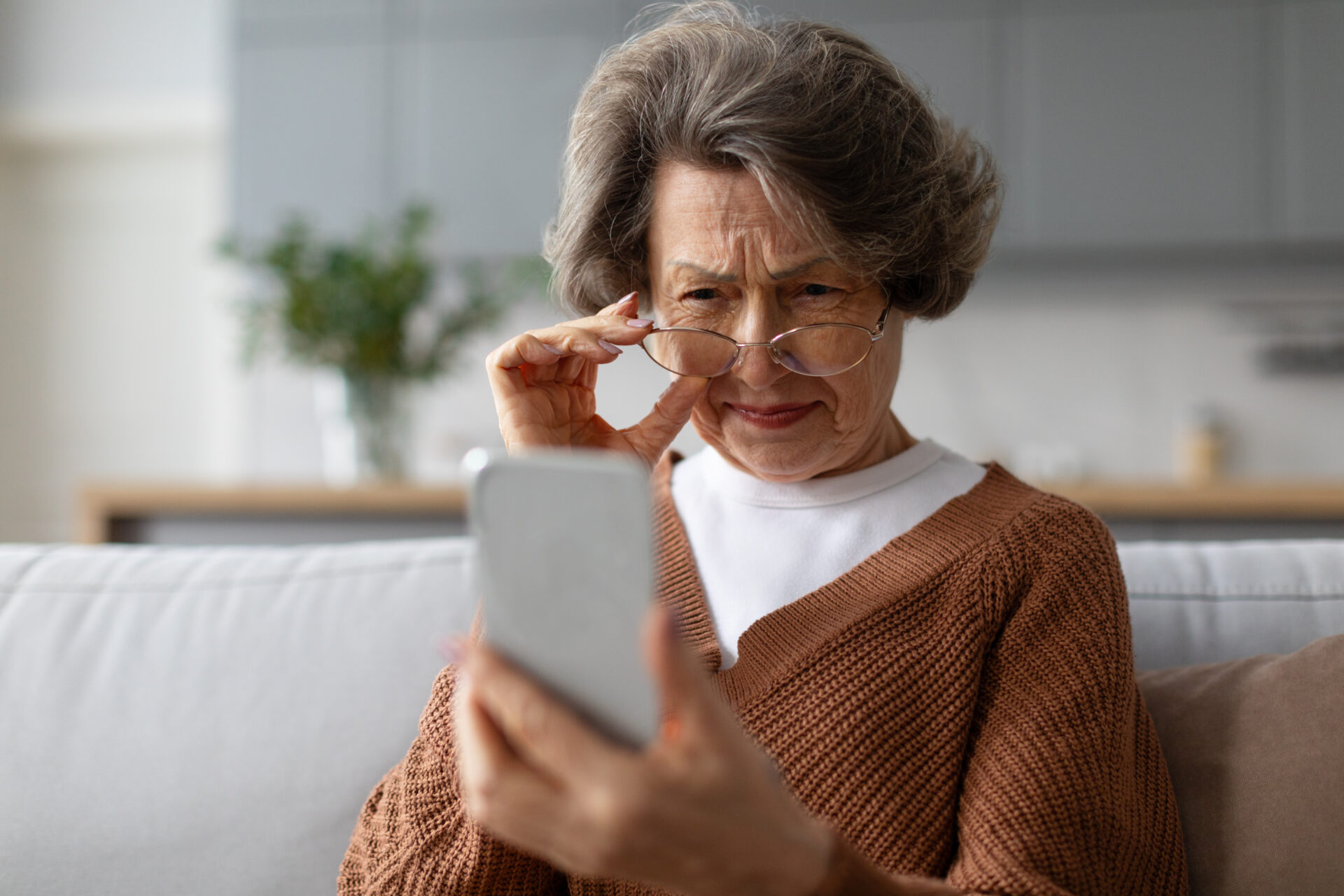
Telefon v natažené ruce, brýle posunuté na čelo a prst, který místo tlačítka Odeslat trefí vedlejší ikonu. Takový obrázek zná z návštěv u rodičů spousta lidí. Většinou to skončí tím, že syn nebo dcera v nastavení zvětší písmo a považuje věc za vyřešenou. Tlačítka ale zůstanou stejně drobná jako předtím.
Kdo telefony nastavuje častěji, sahá proto ještě po jednom posuvníku. Je přímo v systému telefonu a mluví se o něm překvapivě málo.
Větší písmo pomůže jen napůl
V nastavení Androidu najdete dvě položky s velmi podobným názvem, z nichž každá dělá něco jiného. Posuvník Velikost písma sahá výhradně na text. Velikost zobrazení zvětší celé rozhraní telefonu včetně tlačítek, na která se klepe. Právě tenhle rozdíl rozhoduje o tom, jestli babička konečně trefí zelené sluchátko.
Samotné písmo jde podle nápovědy Googlu zvětšit až na dvojnásobek, tedy na 200 %. Má to ale háček. Některé aplikace nastavení písma nepoužijí a text v nich zůstane malý. Nejlépe proto funguje kombinace obou posuvníků.
Posuvník, který zvětší celý Android
Postup zabere minutu:
- Otevřete Nastavení.
- Vyhledejte položku Velikost zobrazení. Na řadě telefonů leží v části Displej, někteří výrobci ji schovávají pod názvem Písmo a velikost zobrazení.
- Táhněte posuvníkem doprava.
Systém během posouvání ukazuje náhled, takže hned vidíte, jak bude obrazovka vypadat. Když se vám výsledek nezamlouvá, tlačítko Resetovat nastavení vrátí velikost zobrazení i písma na výchozí hodnoty.
Každá značka si nabídky upravuje po svém, a tak se názvy položek mezi telefony liší. Vyplatí se proto napsat do vyhledávání v Nastavení slovo „zobrazení“ a položku vybrat rovnou z výsledků.
Na iPhonu se tomu říká zvětšení
Obdobnou funkci má i iPhone, který umí zvětšit celý obsah displeje najednou. V aktuálním systému iOS ji zapnete takto:
- V Nastavení otevřete položku Vzhled.
- Zvolte Nastavení displeje.
- Vyberte Větší text a výběr potvrďte.
- Klepněte na volbu Použít zvětšení.
Ve starších verzích systému bývala funkce v nabídce Zobrazení a jas.
Samotný text upravíte posuvníkem Velikost textu ve stejné nabídce Vzhled. Hned vedle je přepínač Tučný text, který zesílí tahy písma, takže se drobné nápisy čtou pohodlněji.
Majitelé Samsungů mají ještě jednu možnost
Telefony Samsung Galaxy mají v nabídce Displej takzvaný Jednoduchý režim. Jakmile ho zapnete, vyrostou ikony i text v celém systému a na domovské obrazovce zůstane jen to podstatné. Hodí se i nastavení prodlevy pro dlouhé stisknutí. Když prodlevu prodloužíte, telefon neotevře nabídku ikony jen proto, že na ní prst chvíli spočine.
Zjednodušené prostředí najdete i v telefonech dalších značek, například Xiaomi, a v každé nadstavbě nese trochu jiný název. Komu je písmo na Samsungu pořád malé, posune ho ještě výš v nabídce Displej pod položkou Velikost a styl písma.
Přehledně to shrnuje následující tabulka:
| Telefon | Funkce | Kde ji najdete | Co zvětší |
|---|---|---|---|
| Android | Velikost zobrazení | Nastavení, na řadě telefonů v části Displej (někde pod názvem Písmo a velikost zobrazení) | celé rozhraní telefonu včetně tlačítek |
| iPhone | Použít zvětšení | Nastavení › Vzhled › Nastavení displeje › Větší text (aktuální iOS) | celý obsah displeje najednou |
| Samsung Galaxy | Jednoduchý režim | nabídka Displej | písmo i ikony, navíc zjednoduší domovskou obrazovku |
Jak to rodičům nastavit, aby se v telefonu neztratili
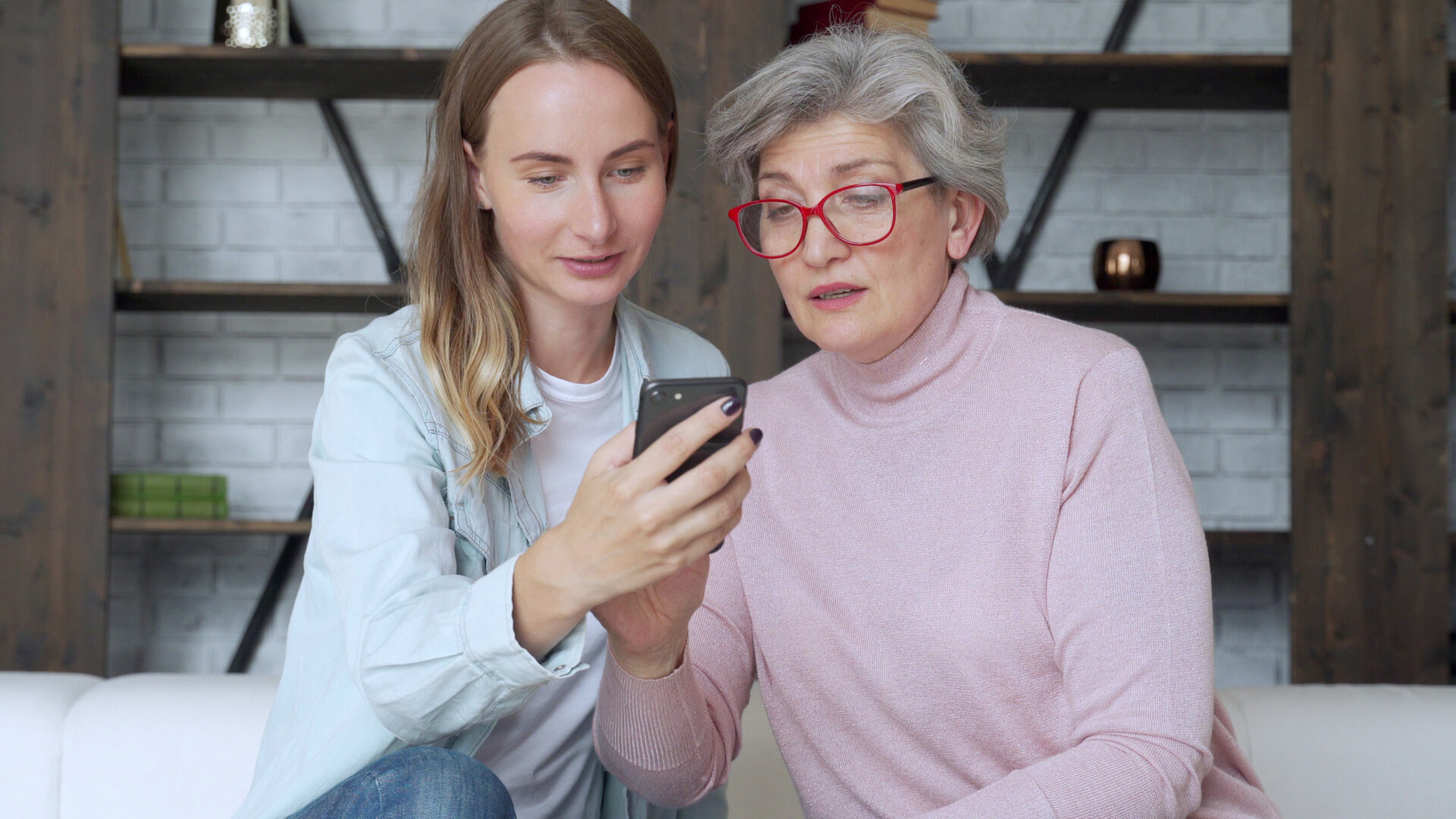
Nejlépe se to dělá společně u stolu. Velikost zvyšujte po malých krocích a nechte rodiče, aby se sami podívali do náhledu a řekli, kdy je to tak akorát. Uvidí tak, co se na displeji mění, a nový vzhled je druhý den nepřekvapí.
Pro lepší čitelnost můžete zapnout i tučné písmo. Samsung navíc nabízí vysoký kontrast, který kolem písmen vykreslí okraj, takže text z pozadí výrazněji vystoupí. A kdyby se něco nepovedlo, návrat k původnímu vzhledu je otázka jednoho klepnutí.
Zdroje: https://support.google.com/accessibility/android/answer/11183305?hl=cs, https://support.apple.com/cs-cz/guide/iphone/iphd6804774e/ios, https://www.chip.cz/tipy-triky/nastaveni-samsung-jednoduchy-rezim, https://www.poznatsvet.cz/veda-a-technika/mobilni-telefon-rezim-senior-nastaveni/, https://www.samsung.com/cz/support/mobile-devices/jak-upravit-velikost-a-styl-pisma-na-telefonu-galaxy, https://www.chip.cz/jak-nastavit-telefon-aby-ho-mohl-pouzivat-duchodce-velikost-pisma-dalsi-vychytavky, https://en.androidsis.com/Technological-adaptation%3A-Android-configuration-for-senior-citizens/