IT expert radí Čechům: „Přepněte router na tenhle kanál a přestane vám padat internet"
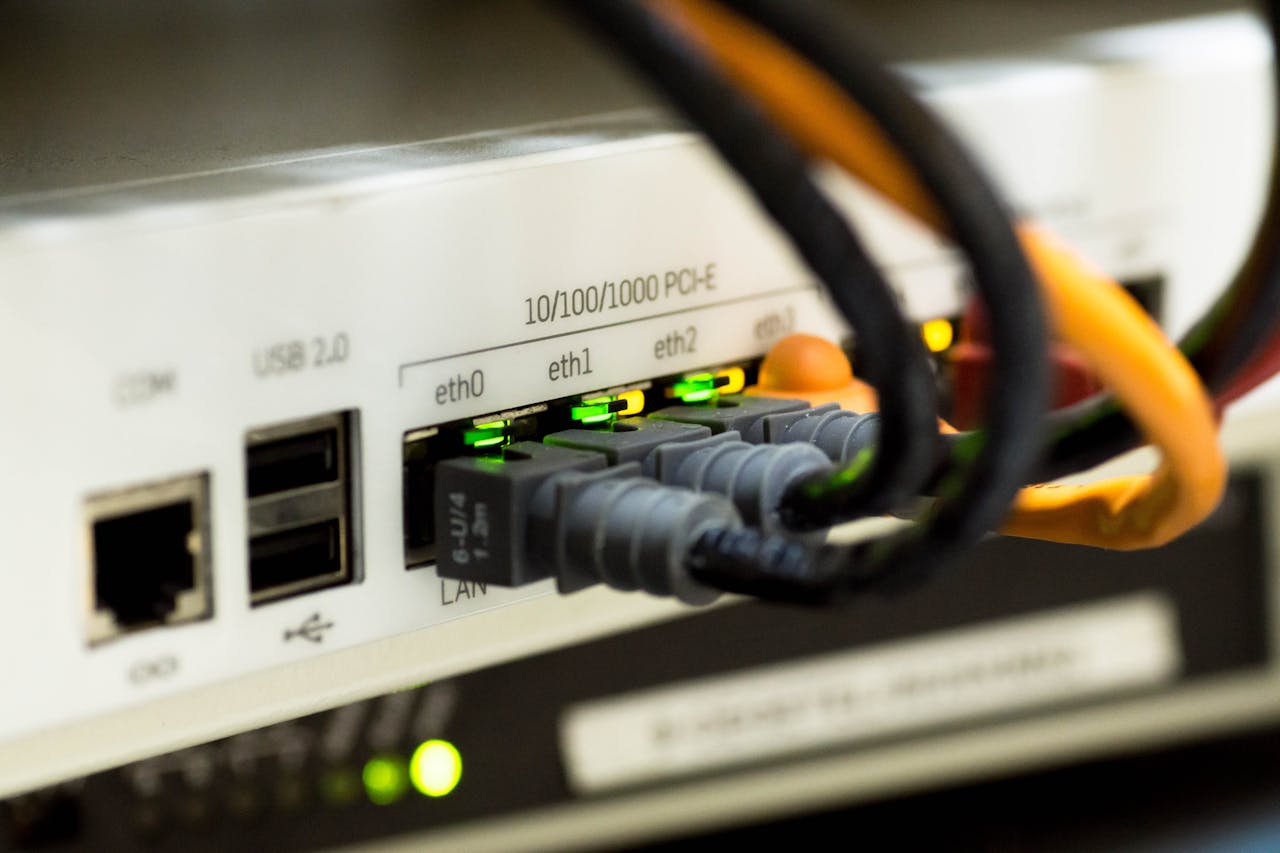
Video se zasekne přesně ve chvíli, kdy začne to nejlepší. Videohovor s vnoučaty se rozpadne na kostičky. A vy přitom platíte za rychlý internet a máte i slušný router. Žádný zázrak vás nečeká, ale existuje jednoduchý princip, který spoustě lidí pomůže. Stačí zalovit v nastavení routeru a změnit jedinou věc.
Proč internet doma vlastně vypadává
Za sekáním často nestojí porucha, ale obyčejné rušení. Většina routerů totiž vysílá na pásmu 2,4 GHz, které dnes používá skoro každý a skoro všechno. V panelákovém domě nebo na sídlišti spolu na stejné frekvenci soupeří desítky sítí sousedů najednou.
K tomu se přidávají běžné spotřebiče. Do stejného pásma mluví třeba bezdrátová sluchátka, chůvička i zapnutá mikrovlnka. Když se signály překrývají, router se musí pořád „překřikovat" s okolím, a právě to způsobuje výpadky a pomalé načítání.
Tajemství tří čísel: 1, 6 a 11
A tady přichází ta vychytávka. Pásmo 2,4 GHz je rozdělené na víc kanálů, jenže většina z nich se navzájem překrývá. Nepřekrývají se jen tři: kanál 1, kanál 6 a kanál 11.
Právě tyhle tři čísla doporučují i samotní výrobci routerů. Když přepnete na jeden z nich, vaše síť dostane vlastní „pruh" a přestane se prát se sousedy o stejné místo. Cílem je najít ten z trojice, který je ve vašem okolí nejméně obsazený.
Jak zjistit, který kanál je volný
Hádat naslepo nemusíte. Existují jednoduché aplikace do mobilu, které okolní sítě rozhlédnou za pár vteřin a ukážou, na kterých kanálech vysílají. Oblíbená je třeba aplikace Wifi Analyzer.
Po spuštění uvidíte přehledný graf. Z něj poznáte, kde je největší tlačenice a kde naopak zeje volné místo. Stačí si zapamatovat, který z kanálů 1, 6 nebo 11 je u vás nejvíc prázdný, a ten pak v routeru nastavit.
Přepnutí kanálu zvládnete za pár minut
Samotná změna je snazší, než to zní. Router většinou kanál vybírá sám v režimu „Automaticky", vy ho ale můžete přepnout na ruční volbu. Do nastavení se dostanete přes internetový prohlížeč.
Do adresního řádku zadáte IP adresu routeru, nejčastěji ve tvaru 192.168.1.1 nebo 192.168.0.1, a přihlásíte se jménem a heslem k administraci. Pak najdete sekci s bezdrátovým nebo rozšířeným nastavením.
Tam přepnete volbu kanálu z automatu na konkrétní číslo, vyberete svůj volný kanál a změnu uložíte. Router se během chvilky přepne a je hotovo.
Když ani to nezabere, přejděte na 5 GHz
Pokud máte novější router, máte ještě jeden trumf. Vedle 2,4 GHz umí vysílat i na pásmu 5 GHz, které bývá mnohem méně zahlcené a nabízí víc kanálů. Tady se sítě sousedů tolik neperou a připojení je stabilnější.
Má to jeden háček. Pásmo 5 GHz je sice rychlejší, ale jeho signál hůř prochází zdmi a má kratší dosah. Hodí se proto hlavně do místností blízko routeru. Když jste od něj naopak daleko, vyplatí se zůstat u 2,4 GHz s dobře vybraným kanálem.
Zdroje: Autorský text, https://www.asus.com/cz/support/faq/1044838/, https://www.svetandroida.cz/tip-z-redakce-wifi-kanal/, https://www.porovnejsito.cz/ptate-se/casto-kladene-dotazy/rusena-wi-fi-sit-aneb-jak-zmenit-wi-fi-kanal-na-routeru-, https://www.asus.com/cz/support/faq/1030641/, https://xm.cz/blog/wi-fi-na-24-a-5-ghz-v-cem-jsou-rozdily-a-ktera-je-lepsi/, https://www.svetandroida.cz/proc-mame-dve-pasma-wi-fi/