Někdo vás šmíruje na mobilu? Poznáte to podle ikonky, řešení zabere pár sekund
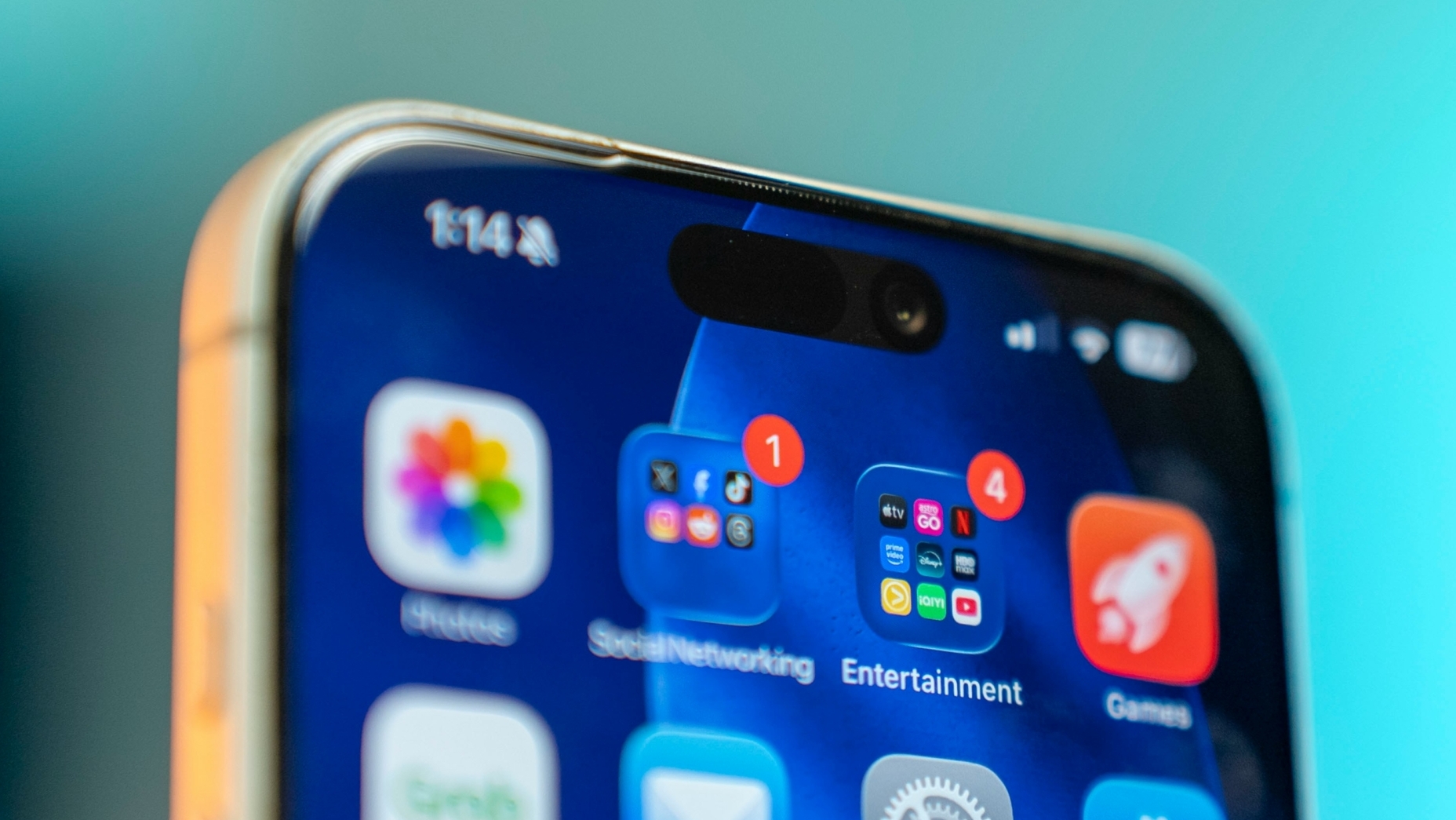
Možná jste si někdy všimli, že se na vašem mobilním telefonu objeví malá barevná tečka. Nenápadná ikona v horní části obrazovky znamená víc, než se zdá. Telefon vám tím dává jasný signál, že je právě aktivní mikrofon nebo kamera. A pokud jste si zrovna nepouštěli video nebo nevolali, je čas zbystřit.
Nejde o žádnou novinku, ale spousta lidí tomu stále nevěnuje pozornost. Přitom oranžová a zelená kontrolka je velmi praktickým bezpečnostním prvkem, který vám může pomoci odhalit aplikaci, jež se snaží získat víc informací, než by měla.
Co přesně barevné tečky znamenají
Na iPhonech se oranžová tečka objeví vždy, když je aktivní mikrofon. Může to být při hovoru, diktování textu nebo když dáváte pokyny asistentce Siri. Zelená tečka znamená, že běží kamera. Typicky se rozsvítí třeba při focení, natáčení videa nebo videohovoru. Pokud svítí obě, používá se mikrofon i kamera současně.
Android od verze 12 funguje velmi podobně. V pravém horním rohu se objeví malá ikona mikrofonu nebo kamery, když je některý z těchto prvků aktivní. Stačí na ni klepnout a telefon zobrazí, která konkrétní aplikace ho využívá. Většina aplikací má k těmto funkcím přístup oprávněně. Ale ne vždy je zcela jasné, proč některé méně známé aplikace chtějí slyšet nebo vidět, co se kolem děje.

Zdroj: Canva
Jak si ověřit, co a kdo sleduje
Na iPhonech stačí jít do nastavení, zvolit sekci „Soukromí a zabezpečení“ a otevřít položky Mikrofon nebo Kamera. Tam najdete seznam aplikací, které mají přístup. Přepnutím tlačítka jim můžete oprávnění kdykoli odebrat. U telefonů s Androidem funguje kontrola podobně. V nastavení soukromí najdete správu oprávnění, kde vidíte, které aplikace využívají mikrofon nebo kameru. Navíc můžete použít funkci Privacy Dashboard, která ukazuje, kdy a jaké aplikace měly přístup k citlivým funkcím.
Kromě toho Android umožňuje úplné vypnutí mikrofonu nebo kamery pro všechny aplikace současně. Tuto možnost najdete v Rychlém nastavení, což se hodí například při pracovních schůzkách nebo během soukromých rozhovorů.
Jak upravit přístup k mikrofonu a kameře
Na iPhonu:
- Otevřete Nastavení, přejděte do sekce Soukromí a zabezpečení, poté vyberte Mikrofon nebo Kamera.
- Zobrazí se seznam aplikací s přístupem, u každé můžete oprávnění vypnout.
Na Androidu:
- V Nastavení přejděte do sekce Soukromí nebo Oprávnění, následně zvolte Mikrofon a Kamera.
- Stejně jako u iPhonu můžete oprávnění odebrat konkrétním aplikacím.
- V nástroji Privacy Dashboard si ověříte, které aplikace měly přístup v poslední době.
Navíc je možné v Androidu jedním klepnutím deaktivovat mikrofon i kameru pro všechny aplikace najednou. Tuto volbu najdete v Rychlém nastavení. Hodí se to například při obchodních schůzkách nebo důvěrných hovorech, kdy potřebujete absolutní soukromí.
Dávejte si pozor na podezřelé aplikace
Hlavní riziko spočívá v neznámých aplikacích z neoficiálních obchodů. Ty se často tváří nevinně, například jako svítilna nebo tapeta, ale ve skutečnosti mohou tajně nahrávat zvuk nebo obraz. Takové aplikace si lidé nainstalují bez většího podezření, přitom mohou sbírat citlivé informace.
Proto se doporučuje instalovat aplikace výhradně z oficiálních zdrojů jako je Google Play nebo App Store. Vyplatí se také sledovat recenze ostatních uživatelů a průběžně kontrolovat, jaká oprávnění jednotlivé aplikace požadují.
Zdroje:
- Autorská tvorba redaktora portálu ITMix
- Náhledové foto: Unsplash (se svolením)